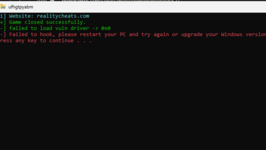
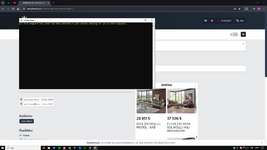
bendede aynı düzelmiyor güncelleme yapılmış güvenlik duvarları kapatıldığı halderesimdeki gibi oluyor neden
Disable-WindowsOptionalFeature -Online -FeatureName Microsoft-Hyper-V-All
DISM /Online /Disable-Feature:Microsoft-Hyper-V
bcdedit /set hypervisorlaunchtype off
bcdedit /copy {default} /d "Hyper-V disable"
Bunu çözüm olarak kopyalasam uygun mudur ? Başka üyelere hızlı cevabım olurdu @Osderda"hileyi başlatırken 'Failed to hook,'
Hatası veriyor?"
Hatanız bilgisayarınız da Hyper-V(Hiper Sanallaştırma)
bulunmasından kaynaklanmaktadır.
Bu hatanın bir kaç çözümü bulunmaktadır:
· Windows özelliklerinden Hyper-v/Hiper sanallaştırma/Hyper-v tools seçeneklerini
kapatıp bilgisayarınızı yeniden başlatın ve hileyi tekrar deneyin.
· Bios'a girip Sanallaştırma(Virtualization) seçeneğini bulun "Disable" yapın
kaydetip çıkın ve hileyi tekrar deneyin.
(Bios'a nasıl girilir? Bios dan sanallaştırma nasıl kapatılır? gibi
sorularını lütfen google üzerinden araştırıp cevap alın. Bios tuşunuzu anakartınıza göre
aratıp bulabilirsiniz.)
·
PowerShell yönetici olarak başlatın, verdiğim kodları tek tek girin, bilgisayarınızı yeniden başlatın ve hileyi tekrar deneyin:
PowerShell administrator:Disable-WindowsOptionalFeature -Online -FeatureName Microsoft-Hyper-V-All DISM /Online /Disable-Feature:Microsoft-Hyper-V bcdedit /set hypervisorlaunchtype off bcdedit /copy {default} /d "Hyper-V disable"
önerdiğiniz yöntemleri deneme raman düzelmedi"hileyi başlatırken 'Failed to hook,'
Hatası veriyor?"
Hatanız bilgisayarınız da Hyper-V(Hiper Sanallaştırma)
bulunmasından kaynaklanmaktadır.
Bu hatanın bir kaç çözümü bulunmaktadır:
· Windows özelliklerinden Hyper-v/Hiper sanallaştırma/Hyper-v tools seçeneklerini
kapatıp bilgisayarınızı yeniden başlatın ve hileyi tekrar deneyin.
· Bios'a girip Sanallaştırma(Virtualization) seçeneğini bulun "Disable" yapın
kaydetip çıkın ve hileyi tekrar deneyin.
(Bios'a nasıl girilir? Bios dan sanallaştırma nasıl kapatılır? gibi
sorularını lütfen google üzerinden araştırıp cevap alın. Bios tuşunuzu anakartınıza göre
aratıp bulabilirsiniz.)
·
PowerShell yönetici olarak başlatın, verdiğim kodları tek tek girin, bilgisayarınızı yeniden başlatın ve hileyi tekrar deneyin:
PowerShell administrator:Disable-WindowsOptionalFeature -Online -FeatureName Microsoft-Hyper-V-All DISM /Online /Disable-Feature:Microsoft-Hyper-V bcdedit /set hypervisorlaunchtype off bcdedit /copy {default} /d "Hyper-V disable"
sonuncu kod parametre hatalı diyor"hileyi başlatırken 'Failed to hook,'
Hatası veriyor?"
Hatanız bilgisayarınız da Hyper-V(Hiper Sanallaştırma)
bulunmasından kaynaklanmaktadır.
Bu hatanın bir kaç çözümü bulunmaktadır:
· Windows özelliklerinden Hyper-v/Hiper sanallaştırma/Hyper-v tools seçeneklerini
kapatıp bilgisayarınızı yeniden başlatın ve hileyi tekrar deneyin.
· Bios'a girip Sanallaştırma(Virtualization) seçeneğini bulun "Disable" yapın
kaydetip çıkın ve hileyi tekrar deneyin.
(Bios'a nasıl girilir? Bios dan sanallaştırma nasıl kapatılır? gibi
sorularını lütfen google üzerinden araştırıp cevap alın. Bios tuşunuzu anakartınıza göre
aratıp bulabilirsiniz.)
·
PowerShell yönetici olarak başlatın, verdiğim kodları tek tek girin, bilgisayarınızı yeniden başlatın ve hileyi tekrar deneyin:
PowerShell administrator:Disable-WindowsOptionalFeature -Online -FeatureName Microsoft-Hyper-V-All DISM /Online /Disable-Feature:Microsoft-Hyper-V bcdedit /set hypervisorlaunchtype off bcdedit /copy {default} /d "Hyper-V disable"
+ olarak benim anakart msi SVM Mode çıkmıyor"hileyi başlatırken 'Failed to hook,'
Hatası veriyor?"
Hatanız bilgisayarınız da Hyper-V(Hiper Sanallaştırma)
bulunmasından kaynaklanmaktadır.
Bu hatanın bir kaç çözümü bulunmaktadır:
· Windows özelliklerinden Hyper-v/Hiper sanallaştırma/Hyper-v tools seçeneklerini
kapatıp bilgisayarınızı yeniden başlatın ve hileyi tekrar deneyin.
· Bios'a girip Sanallaştırma(Virtualization) seçeneğini bulun "Disable" yapın
kaydetip çıkın ve hileyi tekrar deneyin.
(Bios'a nasıl girilir? Bios dan sanallaştırma nasıl kapatılır? gibi
sorularını lütfen google üzerinden araştırıp cevap alın. Bios tuşunuzu anakartınıza göre
aratıp bulabilirsiniz.)
·
PowerShell yönetici olarak başlatın, verdiğim kodları tek tek girin, bilgisayarınızı yeniden başlatın ve hileyi tekrar deneyin:
PowerShell administrator:Disable-WindowsOptionalFeature -Online -FeatureName Microsoft-Hyper-V-All DISM /Online /Disable-Feature:Microsoft-Hyper-V bcdedit /set hypervisorlaunchtype off bcdedit /copy {default} /d "Hyper-V disable"