

- Katılım
- 2 Şub 2020
- Konular
- 114
- Mesajlar
- 1,923
- Çözümler
- 3
- Tepkime puanı
- 1,203
- Konum
- Tahiti
- Web sitesi
- realitycheats.com


Hayırlı akşamlar arkadaşlar,
Bu konumuzda ise ; daha önce bahsetmiş olduğum 1.konunun https://realitycheats.com/threads/o...en-ses-gelmiyor-surucu-yukleme-bolum-1.33247/
Devamı niteliğinde olan Sürücülerimizi Nasıl Güncelleyeceğimizden sizlere bahsetmek istiyorum.
Sürücü Güncelleme başlı başına bir konu olsa da bilgisayar kullanıcılarına gün geçtikçe başlarına sorun haline gelmektedir.
Uygulamaları olarak adım adım sizlere bahsetmek istiyorum.
Bunun için Bu bilgisayar çift tıklıyoruz.

Bu alan içerisinde boş bir yere sağ tıklayıp özellikler diyoruz.

Sonrasında , Aygıt Yöneticisine tıklıyoruz ve açılmasını bekliyoruz.

Aygıt yöneticisi penceresi açıldıktan sonra sol kısımda sizde yüklü bulunan sürücüleriniz gözükecektir.

İçlerini açıp güncel olup olmadığına bakmamız gerekiyor.Bunun için de hepsinden 1 tanesine örnek olarak sizlere göstereyim ;

Buradan bilgisayarımızda bulunan Bluetooth aygıt sürücümüzü sağ tıklayarak sürücüyü güncelleştir diyoruz.

Sürücü güncelleştire tıkladıktan sonra bizi şöyle bir ekran karşılayacaktır.

Biz buradan Bilgisayarımdaki sürücülere göz at diyoruz. (yani ikinci seçenek)

Dedikten sonra bizi şöyle bir ekran karşılayacaktır:
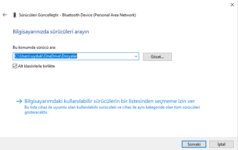
Buradan Bilgisayarımdaki kullanılabilir sürücülerin bir listesinden seçmeme izin ver diyoruz.(Yani ikincisi)

Sizdede böyle olması gerekiyor , değilse "Uyumlu donanımları göster" tikli değilse tiklemeniz gerekiyor şayet tikli olmazsa sürücüyü manuel olarak bölümden seçmeniz gerekecektir.
Sonrasında sürücü güncellemesine devam etmek için Sonraki diyoruz.

Sonraki dedikten sonrasında güncelleme işlemi başlıyor , çok sürmeden bitiyor.
Bittikten sonraki ekranımızda ise ;
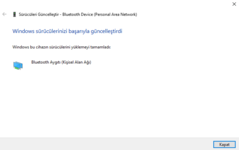
Windows sürücülerinizi başarıyla güncelleştirdi diyor ve Blueetoth Aygıt sürücümüzü başarıyla Aygıt yöneticisi güncellemiş oluyor.
Not: Lütfen konuya gereksiz alakasız yorumlar yazıp konuyu kirletmeyiniz.
İyi forumlar.


