

iwystic
Veteran
10 Rozet
Seviye 10
İlk Paylaşım
Sharer I
Sharer II
Sharer III
İlk Mesaj
İlk Beğeni
İlk Çözüm
Yardımsever
Mentor
Usta Mentor
Hızlı Yardım
Profilini Tamamla
Doğrulanmış Üye



Merhaba değerli RC üyeleri,
Hiç uzatmadan konuya geçeceğim. Çünkü, başka projeler üstünde uğraşıyorum.

İçerik:
- Keylogger’ı Virüse Dahil Etme
- Hedef İle İletişim Kurma
Keylogger’ı Virüse Dahil Etme
Evet, bu bölümde ise az önce oluşturduğumuz bu keylogger’ı trojan.py’mize dahil edeceğiz. Bunun için kısaca import keylogger yapabiliriz. Ama önce keylogger’ı çalıştıran kodları fonksiyon içine alacağız.
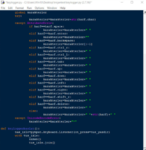
Buradan sonra ayarlamamız gerek bir diğer nokta ise keylogger.txt dosyasının nereye kaydolacağıdır. Normalde şu anki hali ile bu yeni dosya virüsün çalıştırıldığı yere açılır ve kaydedilir. Biz bu kaydolma yerini değiştireceğiz. Appdata yoluna kaydedeceğiz ancak öncelikle programımıza os kütüphanesini eklemeliyiz. Ardından ise kaydet isimli yeni değişkenimize kaydedilecek yolu seçiyoruz. Ardından ise bu değişkeni kullanarak o yolu belirtiyoruz.
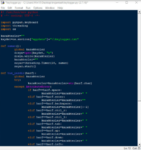
Tabi siz bu ismi keylogger.txt yapmak zorunda değilsiniz, hatta önerim yapmayın. Windowslog.txt gibi bir isim yaparsanız daha az şüphe çeker.
Bu keylogger’da şimdilik yapacağımız bir şey kalmadı.
Şırada trojan.py’ye gitmek var. Buraya gelip sırasıyla threading’i ve keylogger’ı import ediyoruz.
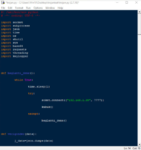
Burada belki IP adresini değiştirdiğimi fark etmiş olabilirsiniz, bunun sebebi Kali sanal makinem üzerinde biraz kurcalama yaparken python’u bozmuş olmam. Onunla çok uğraşmak istemediğimden dolayı Windows üzerinde çalıştırıyorum.
Şimdi önceki konularda da yaptığımız üzere key_baslat isimli bir elif bloğu açıp gerekli olan kodları bu bloğun altına giriyorum.
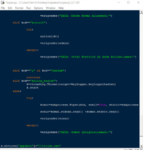
Burada keylogger programımızın keyloggerbaslat isimli fonksiyonunu başlatmak için olan kodları girdik.
Ardından ise 0 tuşuna basınca keylogger.txt’nin silinmesi için gereken kodları girelim. Hedef makinede iz bırakmak istemeyiz değil mi? O yüzden biz bağlantıyı tamamen kesince bu keylogger dosyası da silinsin.
Elif bloğunda 0’ın olduğu yerin altına yazacağız birkaç kod.
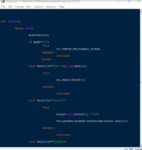
Burada bir dosyayı silmek için gereken kodu yazdık yalnız eğer zaten böyle bir dosya yoksa diye programın çökmesini önlemek amacıyla bir try-except içine aldık. Şimdi silinsin diye belirttiğimiz değişkenin içine dosya yolunu yazmamız lazım. Bunun için projemizin en sonuna bu dosya yolunu ekliyorum.
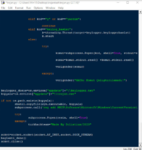
Bir de eklememiz gereken bir diğer özellik ise bu keylogger.txt dosyasında yazanları server’a yani bize yönlendirmek. Bunun içinde yeni bir elif bloğu açıyoruz.
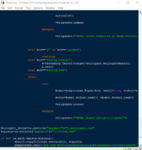
Virüsün bu komutu aldığında bize geri dosyayı göndermesi için gerekli olan dosyayı okuma ve verigonder fonksiyonu üzerinden bize göndermesini sağlayacak kodları giriyorum.
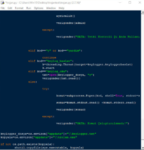
Trojan.py üzerinde yazacağımız kodlar halledildi. Şimdi sırada server üzerine yazacağımız kodlar var.
Server.py’nin bir kopyasını Windows makineme almıştım, onun üstüne kodlayacağım.
Yeni bir elif bloğu oluşturup keylog başlat fonksiyonunu giriyorum. Eğer bu koda continue eklemezsek else kısmına gider ve orada hiçbir dosya karşılanmadığı için program çöker.
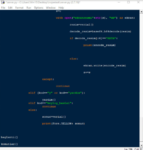
İster verial fonksiyonunu kullanarak keylog oku fonksiyonunu çağırın, isterseniz de zaten else bloğunda verial olduğu için bir şey yazmayın.
Ben yazmamayı seçtim.
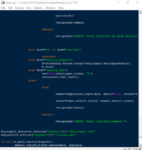
Buradan sonra server.py üzerinde yapmamız gereken tek şey yardım menüsünü güncellemek. Kolay bir işlem.
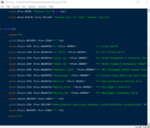
Şu anda server üzerinde de, trojan.py üzerinde de bir sıkıntı yok gibi görünüyor. İsterseniz çalıştırıp deneyelim.
NOT: Colorama kütüphanesi python’ın kendi IDE’si üzerinden çalıştırıldığında bu şekilde, Unicode olarak görünüyor. O yüzden windows’ta bu şekil bir çalıştırma ile programı okumak zor olabilir.
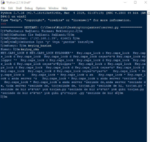
Görüldüğü üzere keylog’ı başlattık ve ardından okuduk. Kabul ediyorum, çok okunaklı değil. Bu yüzden siz yazdırma aralığını 1 dakika veyahut da 30 saniye olarak ayarlarsanız daha güzel olur. Ayrıca klavye üzerindeki tüm özel karakterleri elif içine alabilirsiniz. Bu arada Windows üzerinden kodu çalıştırdığımda dir gibi komutlar çalışıyor. Linux üzerinde de çalışmıyor. Nedenini daha anlayamadım.
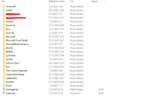
Yukarıdaki fotoğrafta da görebildiğiniz üzere appdata’da keylogger.txt isimli bir dosya oluşmuş.
Genel olarak keylogger’ı virüse dahil etme işlemi bu kadardı; ancak burada söylemek istediğim bir şey, ben tüm server kodlarını linux’ta, tüm trojan.py kodlarını da windows’ta çalıştırılacak şekilde ayarladım. Bu yüzden bazı durumlarda, şimdiki gibi,server kullanımı çok zor olabilir.
Bir sonraki başlığımıza geçelim.
Hedef ile İletişim Kurmak
Dürüst olmak gerekirse bu bölümde direkt olarak yeni bir kod eklemeyeceğim. Daha çok nasıl kurbanınızla iletişim kurarsınız, bunu göstereceğim; ama pratik bir yol ile, zaten şu ana kadar yaptığımız her şeyi kullanarak iletişime geçeceğiz.
Burada, ilk bölümde yaptığımız basit mesajlaşma uygulamasına tekrardan bir göz atalım. Bu kısımda çünkü o şekilde bir uygulamayı kullanarak hedef ile sohbet edeceğiz.
Not: Bu alt başlığı 2 gün sonra yazdım ve o arada kali linux’ımı düzelttim. O yüzden kali üzerinden devam edeceğiz.
İlk önce isterseniz ilk bölümdeki uygulamamızı tekrardan gözden geçirelim. İlk olarak kendimizin kullanacağı versiyona bakalım.
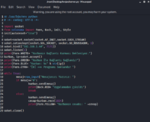
Bir de bunun client side, yani kurbana göndereceğimiz versiyonuna bakalım.
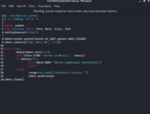
Evet, bu resimler ilk bölümdekilerden. Bu yüzden ben de şu an bu programları şimdi için düzenledim. Aşağıda görebilirsiniz.
Kendimiz için:
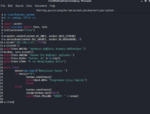
Hedef için:
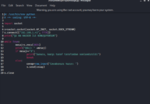
Tamam, dürüst olmak gerekirse şu an hacker ile konuşuyorsun ifadesini kendimde kullanınca biraz komik oldu; ancak yazacak başka bir şey aklıma gelmedi.
Şimdi gelelim şimdi ne yapacağımıza, hedef bilgisayarda muhtemelen python yüklü değildir.
Biz de bu yüzden ilk olarak mesajal.py isimli dosyamızı pyinstaller ile exe yapacağız.
Kod:
pyinstaller –onefile /root/Desktop/trojan/mesajal.pyBurada sadece onefile parametresini kullandık çünkü programımız başlayınca Shell açılsın ve mesajları oradan yazalım. İsterseniz buna colorama da ekleyebilirsiniz; ancak ben eklemedim. Bu arada bizim trojan klasörümüzde de ikinci bir mesajat.py dosyası var.
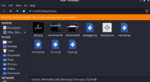
Bu arada size önerim pyinstaller ile wine kullanarak veya Windows üzerinden .exe haline getirmeniz. Yoksa kali üzerinde problem olabiliyor. Bu arada, buradan sonra yapabileceğimiz işlemleri tek bir dosya içinde de yapabiliriz; ancak işleri iyice karıştırmak istemiyorum.
Son olarak da, mesajal ve mesajat içindeki socket’i 7777 portu yerine 7778 portuna ayalardım. Eğer address already in use hatası alırsanız buna dikkat edin.
Şimdi Linux üzerinde server.py’ı çalıştıralım. Ardından ise Windows üzerinde trojan’ı çalıştırıyorum.
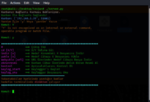
Göründüğü üzere bağlantı geldi. Ardından y’ye basıp yardım menüsüne geldik. Buradan sonra yapmamız gereken basitçe server ile aynı klasörde bulunan mesajal.exe dosyasını yükle fonksiyonu ile hedefin cihazına yüklemek. Ayrıca, yüklemek istediğiniz yeri isterseniz cd komutu ile ayarlayabilirsiniz. Ben direktten aktif trojan.exe’nin çalıştırıldığı yere atacağım. Ayrıca fark ettiyseniz yardım kısmı şu anda güzel ve eksiksiz durumda.
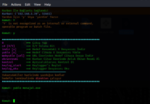
Buradan sonra yapmamız gereken tek şey, önce mesajat.py’yi çalıştırmak, ardından server üzerinden yüklenen_dosya.exe ile yüklenen dosyayı çalıştırmaktır.
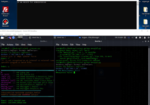
Gördüğünüz gibi şu anda mesaj penceremiz açıldı. Bu arada yüklenen_dosya olmasının nedeni bizim yükle fonksiyonunda öyle ayarlamış olmamız.
İsterseniz şimdi de birkaç mesaj yazalım.
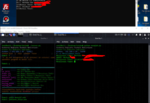
Görebildiğiniz üzere gayet bu şekilde hedefimiz ile mesajlaşabiliyoruz. Zannediyorum ki kendi yaptığımız bu virüs için bu kadar özellik yeter.
Artık bir trojan’ın nasıl yapıldığı hakkında fikriniz var.
Serimizin sonuna geldik artık. Benim için çok eğitici, bir o kadar da uğraştırıcı bir seriydi. Toplam seriye kaç günümü verdiğimi bile artık hatırlamıyorum. Sizlere önerim, araştırmanız. İlgilendiğiniz konular hakkında araştırın ki detaylıca ne olduğunu öğrenin. Sonra benim yaptığım gibi bilgilerinizi paylaşabilirsiniz. Bu şekilde başkalarını da bilgilendirebilirsiniz.
Artık ortalama bir Windows trojan’ının nasıl yapıldığını biliyorsunuz. Her ne kadar bu seride python kullansam da Python ile virüs yapmayı, özellikle python2 ile virüs yapmayı tavsiye etmiyorum. Çok yavaş çalışan ve sık sık bazı konularda zorlandığım bir konu oldu. Tavsiyem C# veya C++’dır. Bu diller hem zaten direkten masaüstü Windows uygulamaları için kullanılmakta hem de hızlı çalışmaktadır.
Benden bu günlük bu kadar. Aklınıza takılan sorular varsa mesaj atabilirsiniz. Hepinize iyi günler dilerim.
[Seri Doli'den alınmıştır.
 ]
]


