BarBossa
Legend Member
- Katılım
- 11 Nis 2020
- Konular
- 67
- Mesajlar
- 1,509
- Çözümler
- 207
- Tepkime puanı
- 2,282


1.Çözüm: Gereksiz hizmetlerinizi kapatın. Bu hizmetler, Windows hizmetleridir. Zaten kötü olan CPU'nuzu iyice yorarlar. Kapatmak için bu konuya bakabilirsiniz.
2. Çözüm: Masaüstü kullanıcısı iseniz ve overclock destekleyen bir işlemci, anakartınız ve overclock'u kaldırabilecek bir soğutucunuz varsa overclock, yani hız aşırtma yapın. Son olarak termal macunu da unutmayın. Rehbere bakabilirsiniz bu konu için.
CPU'nuzun düzgün şekilde soğutulduğundan emin olmak için termal macunun nasıl uygulanacağını öğrenin. Ne işe yaradığını ve oyun bilgisayarı sisteminize ne kadar uygulanacağını öğrenin.
3. Çözüm: Laptop kullanıcı iseniz, pilden yüksek performansa bakın ve gelişmiş ayarlardan en düşük işlemci durumunu %100'e ayarlayın. Aşağıdaki görsel yardımcı olacaktır.

Çalıştıra "CMD" yazıp şu kodları girin. "Powercfg -setactive 8c5e7fda-e8bf-4a96-9a85-a6e23a8c635c"
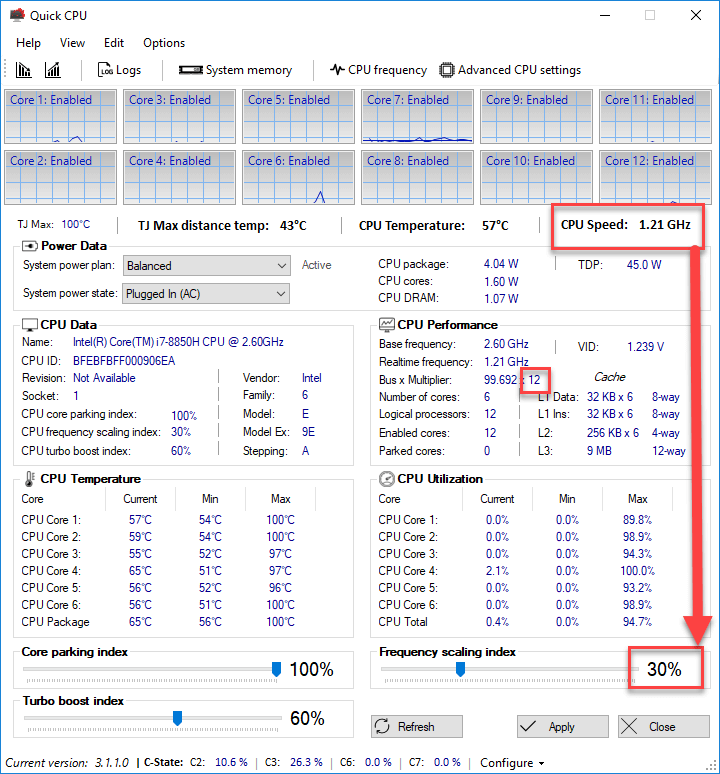
4. Çözüm: Bu seferki çözümüz bir program sayesinde olacak. Quick CPU.
Quick CPU işlemcinizin çekirdek hızlarını eşitleyerek tek bir çekirdeğe yüklemez ve bu sayede işlemciniz tam güçte çalışır. İsterseniz işlemcinizin desteklediği Turbo veya da hızlandırma ayarlarını açıp hızlandırabilirsiniz fakat bu uygulama işlemcinizi tam güçte çalıştıracağı için işlemciniz biraz ısınabilir fakat bilgisayarınızın soğutma sistemi iyi ise sıkıntı çıkartmaz. Laptop ve masaüstü sahipleri bu çözümü kullanabilir.
2. Çözüm: Masaüstü kullanıcısı iseniz ve overclock destekleyen bir işlemci, anakartınız ve overclock'u kaldırabilecek bir soğutucunuz varsa overclock, yani hız aşırtma yapın. Son olarak termal macunu da unutmayın. Rehbere bakabilirsiniz bu konu için.
CPU'nuzun düzgün şekilde soğutulduğundan emin olmak için termal macunun nasıl uygulanacağını öğrenin. Ne işe yaradığını ve oyun bilgisayarı sisteminize ne kadar uygulanacağını öğrenin.
3. Çözüm: Laptop kullanıcı iseniz, pilden yüksek performansa bakın ve gelişmiş ayarlardan en düşük işlemci durumunu %100'e ayarlayın. Aşağıdaki görsel yardımcı olacaktır.
Çalıştıra "CMD" yazıp şu kodları girin. "Powercfg -setactive 8c5e7fda-e8bf-4a96-9a85-a6e23a8c635c"
4. Çözüm: Bu seferki çözümüz bir program sayesinde olacak. Quick CPU.
Quick CPU işlemcinizin çekirdek hızlarını eşitleyerek tek bir çekirdeğe yüklemez ve bu sayede işlemciniz tam güçte çalışır. İsterseniz işlemcinizin desteklediği Turbo veya da hızlandırma ayarlarını açıp hızlandırabilirsiniz fakat bu uygulama işlemcinizi tam güçte çalıştıracağı için işlemciniz biraz ısınabilir fakat bilgisayarınızın soğutma sistemi iyi ise sıkıntı çıkartmaz. Laptop ve masaüstü sahipleri bu çözümü kullanabilir.
Quick CPU (eski adıyla Core Parking Manager v3) CPU performansını, güç ve voltaj ayarlarını ince ayar yapmak ve izlemek için tasarlanmış bir uygulamadır. Çekirdek park etme, Frekans ölçeklendirme, Turbo Boost, C-States, Speed Shift, FIVR Kontrol...
Ekran Kartı
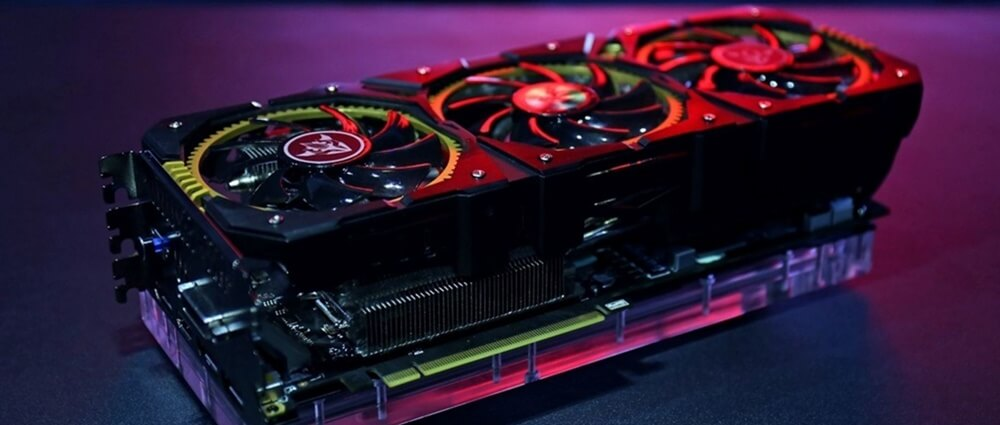
Ekran kartımız, oyunlardaki FPS'yi etkileyen en büyük etmendir. Bu da yine toplama PC'lerde olabilir. Ek olarak eski bilgisayarlarda da karşılaşabilirsiniz.
1. Çözüm: Grafik ayarlarını düşürün. Klasik çözümdür. En ama en kötü ihtimal 25 FPS değerine ulaşana kadar düşürün. Baktınız olmuyor, oyun config dosyalarından düşürün. Her şeyi yaptınız ama olmadı mı? Hiç sıkıntı yapmayın. Oyunun grafiklerini düşürebilirsiniz. Bu siteye bakın ve PC'nize indirin. Güvenilirdir. İlk olarak GTA 5'e çıkarmışlardır o günden beri işi ilerletmişlerdir.
2 .Çözüm: Sürücü güncelleştirmeleriniz daima yapın. Özellikle yeni çıkan oyunlarda optimizsayon sıkıntılarını azaltırsınız.
3. Çözüm: Nvidia ayarlarınızı güncelleyin. Nvidia denetim masasından ibareyi kaliteden performansa getirin. 3D Ayarların yönetilmesi kısmındaki kalite ile alakalı her şeyi kapatın. Yüksek performans yazanları yüksek performansa getirin.
NVIDIA Denetim Masası ayarları;
Ekran Kartı
Ekran kartımız, oyunlardaki FPS'yi etkileyen en büyük etmendir. Bu da yine toplama PC'lerde olabilir. Ek olarak eski bilgisayarlarda da karşılaşabilirsiniz.
1. Çözüm: Grafik ayarlarını düşürün. Klasik çözümdür. En ama en kötü ihtimal 25 FPS değerine ulaşana kadar düşürün. Baktınız olmuyor, oyun config dosyalarından düşürün. Her şeyi yaptınız ama olmadı mı? Hiç sıkıntı yapmayın. Oyunun grafiklerini düşürebilirsiniz. Bu siteye bakın ve PC'nize indirin. Güvenilirdir. İlk olarak GTA 5'e çıkarmışlardır o günden beri işi ilerletmişlerdir.
2 .Çözüm: Sürücü güncelleştirmeleriniz daima yapın. Özellikle yeni çıkan oyunlarda optimizsayon sıkıntılarını azaltırsınız.
3. Çözüm: Nvidia ayarlarınızı güncelleyin. Nvidia denetim masasından ibareyi kaliteden performansa getirin. 3D Ayarların yönetilmesi kısmındaki kalite ile alakalı her şeyi kapatın. Yüksek performans yazanları yüksek performansa getirin.
NVIDIA Denetim Masası ayarları;
- Görüntü Ayarlarını Ön Ayarla Yap – Performans
- 3D Ayarlarının Yönetilmesi;
-
- Eşyönsüz Süzme: Kapalı
- Kenar Yumuşatma - Gama Düzeltme: Kapalı
- Önceden oluşturulan maksimum kare sayısı: 1
- Güç yönetimi modu: Maksimum performansı tercih et
- Üçlü ara bellekleme: Açık
- Düşey senkronizasyon: Kapalı
- Bağlantılı optimizasyon: Açık
- Doku Süzme - Kalite: Yüksek Performans
- Doku Süzme - Negatif LOD tercihi: Engelle
- Doku Süzme - Trilineer optimizasyon: Kapalı
- Doku Süzme - Eşyönsüz örnek optimizasyonu: Kapalı
4. Çözüm: Ekran kartınızın sıcaklık değerleri iyi ise veya laptopunuzda soğutucu varsa overclock yapın. MSI Afterburner ile kolayca overclock yapabilirsiniz.
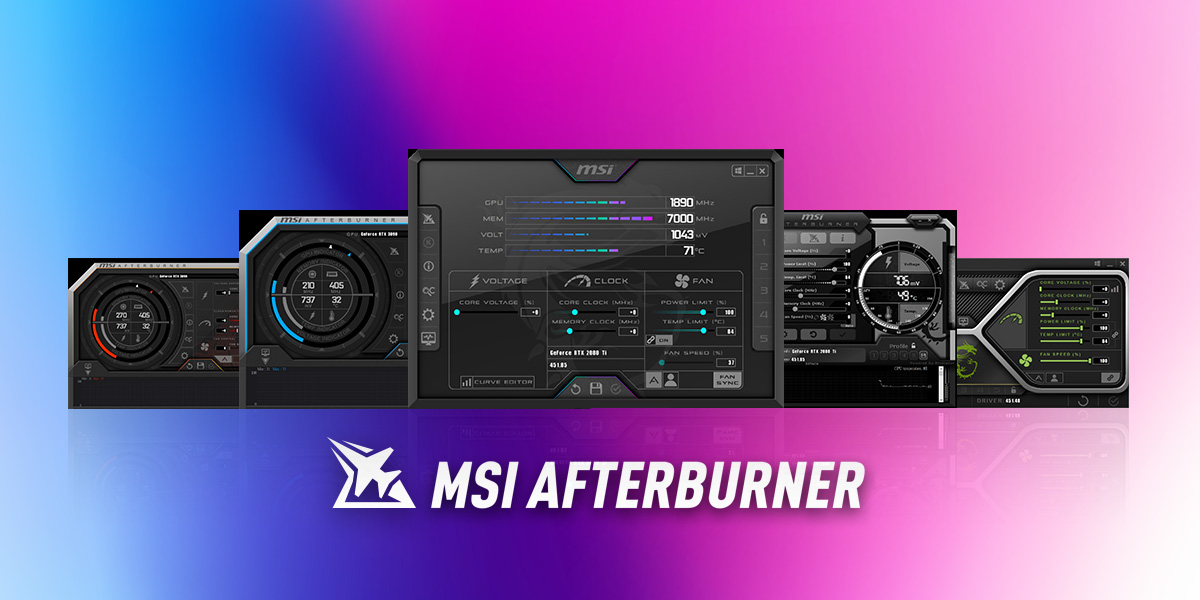
MSI Afterburner is the world’s most recognized and widely used graphics card overclocking utility. It provides detailed overview of your hardware and comes with some additional features like customizing fan profiles, benchmarking and video recording.
Ekran kartınızın performansından memnun değilseniz, ekran kartınızı Overclock edebilirsiniz. Overclock, bazen düşük bazen de yüksek performans artışı sunar. Rehberde 2 program kullanacağız. Bunlar MSI Afterbuner, ve Furmark. Rehbere geçmeden önce. Eğer sisteminize herhangi bir zarar gelirse, ne...
5. Çözüm: Ekran kartınızın temizliğini ve termal macununu sık sık değiştirin. Ek olarak bu bileşenleri sıcaktan uzak tutun. Elektronik aletler sıcakta düzgün çalışamazlar.
5. Çözüm: Ekran kartınızın temizliğini ve termal macununu sık sık değiştirin. Ek olarak bu bileşenleri sıcaktan uzak tutun. Elektronik aletler sıcakta düzgün çalışamazlar.
Yaklaşık 1 aydır takip ettiğim bir teknoloji kanalı. Bence kaliteli içerikler çıkarıyor. Kanalına bir göz atmanızı tavsiye ederim. Bu videosunda da benim gibi çok detaylı video sevenler için üşenmeden uzun uzun elinden geldiğince detaylıca video çekmiş. Kanaldaki videolara bakmanızı ve...
RAM
RAM çok FPS'e etki etmese de önemli bir bileşendir. Bu çözümleri mutlaka uygulayınız.
1.Çözüm: ReadyBoost yani USB'yi RAM olarak kullanma tekniğini kullanın. Tavsiyem 16GB olanıdır. Bunu ReadyBoost'a atayın.
RAM
RAM çok FPS'e etki etmese de önemli bir bileşendir. Bu çözümleri mutlaka uygulayınız.
1.Çözüm: ReadyBoost yani USB'yi RAM olarak kullanma tekniğini kullanın. Tavsiyem 16GB olanıdır. Bunu ReadyBoost'a atayın.
Ready Boost nedir? -Ready Boost ile USB belleğinizi RAM olarak kullanabilir ve bilgisayarınızı hızlandırabilirsiniz. -Ready Boost RAM ile çalışma mantığı aynıdır ikisi de ön bellek yapılandırması sağlar ve sisteme daha çok performans verir Windows vista ve Windows7 özelliğidir. -RAM'iniz...
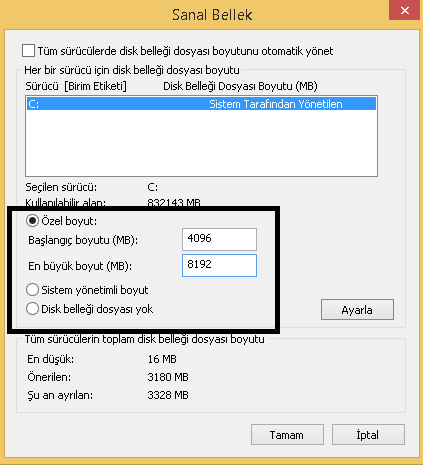
2.Çözüm: Denetim masasına girin. Ardından Sistem ve Güvenlik => Sistem => Gelişmiş Sistem Ayarları => Gelişmiş Performans => Ayarlar.
Bu sırayı takip edin. Ardından tekrar Gelişmiş kısmına tıklayın Sanal Bellekten kendinize bellek atayın.
3. Çözüm: Windows Olay Görüntüleyicisini kapatın ve PC'yi yeniden başlatın.
4. Çözüm: Oyuna girmeden önce antivirüsü ve oyuna girdikten sonra da explorer.exe yi kapatın. Bunun için oyundayken komut istemi penceresine taskkill /f /im explorer.exe yazın, kapanacaktır.
5. Çözüm: Olaya görev yöneticisinden öncelik atayın. Gerçek zamanlı öncelik atamanız daha yararlı olacaktır.
6. Çözüm: JetBoost adlı bir programı size sunayım. JetBoost, bilgisayarınızda tarama yaparak tespit ettiği gereksiz uygulamaların çalışmasına son verir ve performansınızı arttırır. 32 Bit ve 64 Bit işletim sistemlerinde sorunsuz çalışan JetBoost ile birkaç saniyede bilgisayarınızı hızlandırabilirsiniz.
2.Çözüm: Denetim masasına girin. Ardından Sistem ve Güvenlik => Sistem => Gelişmiş Sistem Ayarları => Gelişmiş Performans => Ayarlar.
Bu sırayı takip edin. Ardından tekrar Gelişmiş kısmına tıklayın Sanal Bellekten kendinize bellek atayın.
3. Çözüm: Windows Olay Görüntüleyicisini kapatın ve PC'yi yeniden başlatın.
4. Çözüm: Oyuna girmeden önce antivirüsü ve oyuna girdikten sonra da explorer.exe yi kapatın. Bunun için oyundayken komut istemi penceresine taskkill /f /im explorer.exe yazın, kapanacaktır.
5. Çözüm: Olaya görev yöneticisinden öncelik atayın. Gerçek zamanlı öncelik atamanız daha yararlı olacaktır.
6. Çözüm: JetBoost adlı bir programı size sunayım. JetBoost, bilgisayarınızda tarama yaparak tespit ettiği gereksiz uygulamaların çalışmasına son verir ve performansınızı arttırır. 32 Bit ve 64 Bit işletim sistemlerinde sorunsuz çalışan JetBoost ile birkaç saniyede bilgisayarınızı hızlandırabilirsiniz.
Merhaba Sosyal. Bugün size bir yazılım göstereceğim. Adı başlıkta görüldüğü gibi JetBoost. Peki bu yazılım ne işe yarar? Bilgisayarınıza yüklediğiniz yazılımlarla birlikte gelen çeşitli uygulamalar bilgisayarınız her açıldığında arka planda sürekli çalışır ve bir süre sonra sisteminizin...
2. Adım: FPS artışınızı azaltan yazılımsal etkenler
Donanımsal etkenlerin sorunlarını çözdük. Şimdi yazılımsal çözümlere başlayalım.
Arka plan uygulamalarını durduruyoruz:
2. Adım: FPS artışınızı azaltan yazılımsal etkenler
Donanımsal etkenlerin sorunlarını çözdük. Şimdi yazılımsal çözümlere başlayalım.
Arka plan uygulamalarını durduruyoruz:
- Başlat'tan Ayarlar uygulamasını açın (Start + I kısayolunu kullanabilirsiniz)
- Gizlilik seçeneğine tıklayın, sonra soldaki menüden Arka plan uygulamaları'na tıklayın.
- Yukarıdaki Uygulamaların arka planda çalışmasına izin ver seçeneğini kapalı yapın.
Disk kullanımını azaltıyoruz:
- Windows + R tuşlarına aynı anda basalım ve karşımıza çıkan sekmeye services.msc yazıp ENTER tuşuna basalım.
Buradan :
- Windows Update
- Windows hata raporlama
- Windows Search
- Hızlı Getirme/Superfetch
- Arka plan akıllı kaldırma ilkesi
hizmetlerine sağ tık yapıp durduralım ve seçeneklerden devre dışı seçeneğini seçip uygulayalım.
Regedit ile disk kullanımını azaltalım;
Regedit ile disk kullanımını azaltalım;
- Windows + R tuşlarına aynı anda basalım ve karşımıza çıkan sekmeye regedit yazıp enterleyelim.
- karşımızdaki sekmede HKEY_LOCAL_MACHINE\Software\Microsoft\Windows\Current Version kısmına gelip sağ tık yapıp yeni DWORD 32 Bit'e tıklayalım maxconnectionsperserver ismini verip çift tıklayalım değeri 16 yapalım ve yeniden DWORD oluşturup MAXCONNECTIONSPER1_0SERVER ismini verip değeri 16 yapalım.
- Tekrar regedit HKEY_LOCAL_MACHINE\System\CurrentControlSet\Control\Session Manager\Memory Management\Prefetch Parameters kısmına gelip enableprefetcher ve enablesuperfetch değerlerini 3 yerine 1 ile değiştirelim.
Nihai güç performansını ekleyelim;
- CMD'yi yönetici olarak çalıştırın.
- powercfg -duplicatescheme E9A42B02-D5DF-448D-AA00-03F14749EB61 komutunu kopyalıp CMD'ye yapıştırın.
- Denetim Masası\Tüm Denetim Masası Öğeleri\Güç seçenekleri kısmına gelip Nihai Performans'ı seçin.
Dikkat! : İşlemciniz daha bu ayarı yapmadan 50-60 derecelere geliyorsa yapmamanızı öneririm.
Gereksiz dosyaları silelim;
Gereksiz dosyaları silelim;
- Arama butonuna tıklıyoruz ve temp yazıyoruz.
- Önümüze çıkan Depolama ayarlarına giriyoruz.
- Geçici dosyaları siliyoruz ve buradan çıkış yapıyoruz.
- Windows + R tuşuna basarak çalıştırı açıyoruz ve buraya sırasıyla temp, %temp% ve prefetch yazarak dosyaları temizliyoruz.
Daha hızlı bir başlangıç için ayarları yapalım:
- Görev Yöneticisi'ni açıyoruz.
- Başlangıç sekmesine tıklıyoruz.
- Buradan işimize yaramayanları teker teker Devre Dışı Bırak seçeneğine basarak devre dışı bırakıyoruz. Ardından Görev Yöneticisi'ni kapatıyoruz.
- Görev Yöneticisi'ni kapattıktan sonra arama kısmına msconfig yazarak önümüze gelen Sistem Yapılandırma'ya tıklıyoruz.
- Ardından Önyükleme kısmına tıklıyoruz.
- Zaman Aşımı'nı 3 saniye olarak ayarlıyoruz ve GUI önyüklemesi yok seçeneğini işaretliyoruz.
- Ardından Gelişmiş Seçeneklere tıklayarak İşlemci Sayısı tikini işaretleyip oradaki en yüksek rakamı seçiyoruz. Tamam deyip buradan çıkıyoruz.
- Hizmetler kısmına giriyoruz ve Tüm Microsoft hizmetlerini gizle tuşuna basıyoruz ve ardından Tümünü Devre Dışı bırak diyoruz.
- Bu işlemler bittikten sonra Uygula deyip buradan çıkış yapıyoruz.
Son düzenleme: