

iwystic
Veteran
- Katılım
- 27 Ağu 2019
- Konular
- 290
- Mesajlar
- 4,886
- Çözümler
- 491
- Tepkime puanı
- 10,779


Konuyu görüntülemek için cevap yazıp beğenmelisiniz.

[HIDE]
Merhaba dostlar, bu konumda DarkComet RAT kullanamayan veya kullanmak isteyen arkadaşlar için detaylı anlatım yapmaya çalışacağım.
Okuyup beğenen herkese şükranlarımı sunarım.

Öncelikle client ayarlarını göstermeyeceğim, kendim de yapmadan kullanıyorum. Yapmak isteyenler kendileri yapabilirler.
Programda trojan oluşturmadan önce ayarlamamız gerek bir nokta var.
Önceliğimiz port açmak olacaktır, listede gördüğünüz Socket / Net kısmına bastıktan sonra port listesine mouse ile sağ tık yaparak karşımıza çıkan Add Port to listen yazısına tıklıyoruz ve...
Yeni port açabiliriz. Önerim, 1604'den farklı bir port açmanız. Daha sağlıklı olabilir diye düşünüyorum.
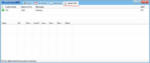
NOT: Bu işlem ardında direkt modem arayüzünüze girerek basit bir şekilde Socket kısmında açtığınız port ile aynı değer portları UDP/TCP için ayrı ayrı portlarınızı aktif etmeniz gerekmektedir.

Portlarımızı açtıktan sonra https://www.duckdns.org/ adresine üye olmamız gerekmektedir.
Giriş yaptıktan / kayıt olup giriş yaptıktan sonra açılan pencereden subdomain almamız gerekiyor.
Çünkü, verileri çekebilmek için bu IP adresini kullanacağız. Bizi alakadar eden kısım sadece IP adresi olacaktır.
Domaini aldıktan sonra install kısmından bilgisayarımıza indirip token ile onaylattıktan sonra programın açık olduğunu kontrol ediyoruz...
Artık bu IP adresine sahibiz.


Evet, şimdi bilgisayarımızda IP adresimiz ve portumuz hazır olduğuna göre yavaş yavaş client kurulumuna başlayabiliriz.
Öncelikle yapmamız gereken şey,
Programda sol üst köşede mavi kutu içerisindeki DarkComent-RAT yazısına tıklayıp açılan listeden Server Module kısmından Full Editor'e tıklamak olacaktır.

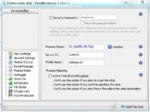

Bu ekrana ulaştıysanız, doğru yere gelmişiz demektir. Burada Security Password'a dokunmayacağız,
Process Mutex'de Random'a 2-3 kere tıklamanız yeterli olacaktır.
Server ID kısmına kurbanın aktif olduğunda yazılmasını istediğiniz (Server ismi olabilir.) her şeyi yazabilirsiniz, size kalmış bir şeydir.
Profile Name'de aynı şekilde ayarların kayıtlı olacağı isim ve oda sizin istediğiniz şekilde olabilir.
Bu ekranda benim önereceğim tek şey Active FWB yazan yerdeki kutucuğa tik işareti koyarak aktif etmeniz olacaktır.
Çünkü, bazı güvenlik duvarlarını aşmak için bir yöntemdir.
Ayarlarımızı yaptıktan sonra diğer bir ekranımız olan Network Settings'e tıklıyoruz.


Böyle bir sayfa ile karşılaşıyoruz, buraya damar kısmı diyebiliriz.
IP/DNS kısmına DuckDNS'den aldığımız IP adresini yazıyoruz.
Bilgisayara tanımladığımız ve port kısmına açtığımız portu yazıp ADD'ye tıklıyoruz, hemen listeye geliyor...
Geldikten sonra bir kere üzerine tıklayın, soldaki bilgisayar simgesinin yeşil olmamasına dikkat edin. Daha sonra Module Startup sekmesine geçebiliriz.
[/HIDE]

Konunun devamı yakında...


