

Imhotep
Legend Member
- Katılım
- 14 Ağu 2020
- Konular
- 40
- Mesajlar
- 1,174
- Çözümler
- 5
- Tepkime puanı
- 213


Hepinize merhaba değerli üyeler ve sayın adminler.Bugün rat nedir,nasıl kullanılır,nasıl port açarız vs.Onlara değineceğim lafı fazla uzatmadan konuya geçelim.(Rat kullanmadan önce Mutlaka defender ve Defender Güvenlik Duvarı kapalı olmalı)
1.Ratımızı Yükleyelim
İlk adım olarak rat yükleyeceğiz ben Quasar rat tercih ettim siz farklı bir rat kullanabilirsiniz. Sitede link paylaşımı yasak olduğu için link paylaşamayacağım ama google'a "quasar rat github" yazarak ulaşabilirsiniz. Yazdıktan sonra yanda görüldüğü gibi bir site gelecektir.
Bu linke tıklıyoruz ve ardından github'a giriyoruz. Sitede sağ yanda relases adlı bir bölüm olması gerekir, yandaki gibi ona tıklıyoruz.
Azıcık aşağıya iniyoruz ve şöyle bir bölüm karşılıyor bizi ve Quasar.v1.4.0.zip adlı yazıya tıklıyoruz ve bilgisayarımızın indirilenler bölümüne zip geliyor.
Zip'e sağ tık yapıp klasöre ayıkla diyoruz. Ve ayıklanıyor.
Ratımız Hazır şimdi porta geçelim.
2.Port Hazırlayalım
Port için ngrok kullanacağım, bende statik ip olmadığı için.
Arama çubuğumuza ngrok yazıp tıklıyoruz.
Yanda vereceğim siteye tıklıyoruz.
Siteye kayıt olup giriş yapıyoruz.
Siteye giriş yaptığımız gibi download for windows yazısı geliyor ve o butona tıklıyoruz.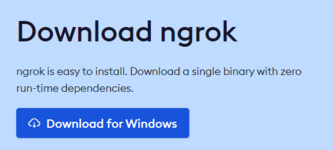
ve ngrok'u da sağ tık yapıp klasöre ayıklıyoruz.
Klasöre giriş yapıp ngrok.exe yi açıyoruz.
İlk önce hesap tokenimiz'i öğrenmemiz lazım siteye girip hesabımıza giriş yapıyoruz ve solda
butonuna tıklıyoruz.
Ve ekranımıza Your Authtoken yazan bir ekran karşılıyor bizi altta'da tokenimiz var Copy butonuna basıyoruz
Kopyaladıktan sonra ngrok.exe'yi açıyoruz ve konsola ngrok authtoken (tokeniniz) tokeniniz kısmına daha demin kopyaladığımız tokeni yapıştıryoruz ama parantezleri'de kaldırıyoruz.
Bu şekilde hesabımıza giriş yapmış olduk. Şimdi sıra geldi port açmaya konsola ngrok tcp 1604 (siz 1604 yerine açacağınız portu yazın) ben 1604 portunu tercih ettim.
Ve evet porumuzu açtık, şimdi tekrardan ratımızı açıyoruz ve üstte settings kısmı var oraya basıp açtığımız portu giriyoruz
Ve start listening diyoruz.
Üstte builder butonuna basıp connection settings'e geliyoruz ve ngrok'tan şu kısmı kopyalıyoruz
ve IP/Host name kısmına yapıştırıyoruz ve tekrar ngroka gelip şu kısmı kopyalıyoruz ve ratın port kısmına yapıştırıyoruz.
Add host diyip ekliyoruz. Ve bitti son olarak settings kısmından kendi ayarlarınızı yapıp build client diyoruz.
Biraz Karışık oldu kusura bakmayın.
1.Ratımızı Yükleyelim
İlk adım olarak rat yükleyeceğiz ben Quasar rat tercih ettim siz farklı bir rat kullanabilirsiniz. Sitede link paylaşımı yasak olduğu için link paylaşamayacağım ama google'a "quasar rat github" yazarak ulaşabilirsiniz. Yazdıktan sonra yanda görüldüğü gibi bir site gelecektir.
Bu linke tıklıyoruz ve ardından github'a giriyoruz. Sitede sağ yanda relases adlı bir bölüm olması gerekir, yandaki gibi ona tıklıyoruz.
Azıcık aşağıya iniyoruz ve şöyle bir bölüm karşılıyor bizi ve Quasar.v1.4.0.zip adlı yazıya tıklıyoruz ve bilgisayarımızın indirilenler bölümüne zip geliyor.
Zip'e sağ tık yapıp klasöre ayıkla diyoruz. Ve ayıklanıyor.
Ratımız Hazır şimdi porta geçelim.
2.Port Hazırlayalım
Port için ngrok kullanacağım, bende statik ip olmadığı için.
Arama çubuğumuza ngrok yazıp tıklıyoruz.
Yanda vereceğim siteye tıklıyoruz.
Siteye kayıt olup giriş yapıyoruz.
Siteye giriş yaptığımız gibi download for windows yazısı geliyor ve o butona tıklıyoruz.
ve ngrok'u da sağ tık yapıp klasöre ayıklıyoruz.
Klasöre giriş yapıp ngrok.exe yi açıyoruz.
İlk önce hesap tokenimiz'i öğrenmemiz lazım siteye girip hesabımıza giriş yapıyoruz ve solda
butonuna tıklıyoruz.
Ve ekranımıza Your Authtoken yazan bir ekran karşılıyor bizi altta'da tokenimiz var Copy butonuna basıyoruz
Kopyaladıktan sonra ngrok.exe'yi açıyoruz ve konsola ngrok authtoken (tokeniniz) tokeniniz kısmına daha demin kopyaladığımız tokeni yapıştıryoruz ama parantezleri'de kaldırıyoruz.
Bu şekilde hesabımıza giriş yapmış olduk. Şimdi sıra geldi port açmaya konsola ngrok tcp 1604 (siz 1604 yerine açacağınız portu yazın) ben 1604 portunu tercih ettim.
Ve evet porumuzu açtık, şimdi tekrardan ratımızı açıyoruz ve üstte settings kısmı var oraya basıp açtığımız portu giriyoruz
Ve start listening diyoruz.
Üstte builder butonuna basıp connection settings'e geliyoruz ve ngrok'tan şu kısmı kopyalıyoruz
ve IP/Host name kısmına yapıştırıyoruz ve tekrar ngroka gelip
şu kısmı kopyalıyoruz ve ratın port kısmına yapıştırıyoruz.Add host diyip ekliyoruz. Ve bitti son olarak settings kısmından kendi ayarlarınızı yapıp build client diyoruz.
Biraz Karışık oldu kusura bakmayın.


