

iwystic
Veteran
- Katılım
- 27 Ağu 2019
- Konular
- 290
- Mesajlar
- 4,886
- Çözümler
- 491
- Tepkime puanı
- 10,772


Merhaba dostlar,
Geçmişten bugüne, internette yaptığım araştırmalar sonucunda birkaç tane ekstra ayarlama ile bilgisayarımın performansını nasıl efektif bir şekilde arttırabileceğimi buldum. Fakat, bu ayarların herhangi birisiyle ilgili herhangi bir Türkçe rehberi boşverin açıklamaya bile rastlayamadım. Bu yüzden de sizlerle bu özelliklerin ve ayarlamaların tam olarak ne işe yaradıklarını aynı zamanda da nasıl olmaları gerektiğini kapsamlı bir şekilde anlatmak istiyorum.
Geçmişten bugüne, internette yaptığım araştırmalar sonucunda birkaç tane ekstra ayarlama ile bilgisayarımın performansını nasıl efektif bir şekilde arttırabileceğimi buldum. Fakat, bu ayarların herhangi birisiyle ilgili herhangi bir Türkçe rehberi boşverin açıklamaya bile rastlayamadım. Bu yüzden de sizlerle bu özelliklerin ve ayarlamaların tam olarak ne işe yaradıklarını aynı zamanda da nasıl olmaları gerektiğini kapsamlı bir şekilde anlatmak istiyorum.
HPET: Tam açılımıyla "High Precision Event Timer". Bu ayarlar arasında en bilindik olanı bu olabilir. Özet geçmem gerekirse, bizim 3 adet zamanlayıcımız var ve HPET de onlardan birisi. Bunlar kendi aralarında komplike bir şekilde çalışabiliyorlar. Fakat HPET'nin oyun ve yazılımlara diğer iki zamanlayıcının birlikte çalışması (TSC + LAPIC) durumuna göre yarardan çok zararı mevcut. Buna bir örnek vermek gerekir ise eğer:
Bu arada belirtmem gerek ki hem Intel hem de AMD tarafında maalesef ki HPET yüzünden performans kaybı yaşamakta. Benchmark testleri için direkt olarak 04:50'den sonrasını izlemeye başlayabilirsiniz.
HPET'i aşağıdaki adımları izleyerek devre dışı bırakabilirsiniz;

Komut istemini yönetici olarak çalıştırdıktan sonra;
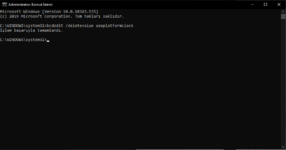
"bcdedit /set useplatformclock false" komutunu kullandıktan sonra sadece bunları yapmamız maalesef ki yetmiyor.
Eğer BIOS'unuzda HPET'i kapatmak için bir seçenek varsa, direkt olarak o seçenekten HPET'i kapatın.
Eğer yoksa, Aygıt Yöneticisi'ne girdikten sonra;

yolunu izleyerek "Yüksek duyarlıklı olay süreölçeri"ni (HPET) devre dışı bırakabilirsiniz.
CPU Unpark: Aslında konumuz tam olarak bu değil, yapacağımız işlem Windows'un yaptığı CPU Parking işlemini tamamiyle sonlandırmak. Windows gerek olmadıkça, işlemcinizin çekirdeklerini (threadlerini) uykuya alır. Bu özellik maalesef ki bilgisayarımızdan tam anlamıyla verim alamamamıza sebep olmakta.
-oyundan oyuna işlemciden işlemciye değişir-
Bunun farkını size şöyle gösterebilirim:
Bunu kapatmak için ekstra bir program kullanacağız. Çünkü maalesef ki regedit ile yapmak uğraştırıcı oluyor ve sürüme göre değişebiliyor.
Program için tıklayın! Programı açtıktan sonra;

Core parking index'i 100%'e ayarlayıp, Unpark All, ardından Apply dedikten sonra programı kapatıyoruz.
Belirtmek isterim ki, CPU Unpark olayı sadece bilgisayarınız yüksek performans modunda geçerli olacaktır.
Yani pil modundayken güçten tasarruf etmeye devam edebilirsiniz.
Standby List - Timer Resolution: Bu iki konuyu bir başlık altında toplama sebebimi çözüme geçtiğimizde anlayacaksınız. Şimdi, dilerseniz bu iki kavram nedir ne işe yarar konuşalım. Şöyle ki Standby List, türkçesiyle "Beklemedekiler Listesi" Windows'un işleri kolaylaştırmak adına yaptığı bir uygulama. Diyelim ki bir program açtınız ve sonrasında o programı kapattınız. Windows her ihtimale karşın olur da o programı tekrar açarsınız diye programın gerekli verilerini o programı kapatsanız bile bellekte hazır bekletiyor. Peki bu nasıl can sıkıyor?

Siz bir oyuna girdiğinizde, bir işle uğraşmaya başladığınızla eğer Standby List çok doluysa ve uğraş odağınıza boş bellek kalmadıysa anlık olarak takılmalar yaşarsınız.
Timer Resolution, yukarıda bahsettiğimiz 3 tane zamanlayıcının işlem aralıklarını belirten bir büyüklük. Timer Resolution normalde Windows'da sabit olarak 15.6 ms'dir. Yani 1 saniyede bir zamanlayıcı bu ayarla 64 kere boşluk koyar her işlem arasına. Biz ise olabildiğince bu ayarı düşürüp elde edebileceğimiz maksimum performansı istiyoruz. Daha fazla FPS daha fazla verimlilik istiyoruz. Bu konuyla ilgili makale. Bu iki ayarı da aynı anda yapmanın bir yolu mevcut. Bu program Intelligent Standby List Cleaner, bizzat DDU'nun yapımcısı ve yayımcısı olan WagnardSoft tarafından geliştirilmekte. Programın son sürümü için tıkla! Programı indirdikten ve ISLC klasörünü istediğiniz bir yere çıkardıktan sonra (tavsiyem "C:\Program Files\"ın içine atmanızdır) ISLC'yi açıyoruz.

Ayarlamaları benim yaptığım gibi yaptıktan sonra Start tuşuna basıyoruz. Böylece, her bilgisayarımız açıldığında ISLC otomatik olarak çalışacak;
1-) Timer Resolution'umuzu otomatik olarak ayarlayacak, her türlü işlemden daha da verim elde etmiş olacağız.
2-) Eğer, iki koşul sağlanırsa yani 1G'dan az boş belleğimiz kalırsa aynı zamanda da 1G'dan fazla Standby List mevcutsa Standby List'i silecek.
Böylece tek taşla iki kuş vurmuş olacağız. Programın arkada açık olması bu iki ayarlamayı da yapmasını sağlayacak.
Control Flow Guard: Windows'un Meltdown ve Spectre açıklarından sonra koymuş olduğu bir güvenlik önlemidir kendileri. En azından onlardan bir tanesidir. Ama maalesef ki tam bir performans katili. Şöyle ki inisiyatif sizin elinizde, Dark Web'de veya bir benzeri yerde henüz bu açıkları tam anlamıyla kullanabilen bir virüs çıkmış değil. Ama yine de önlemi elden bırakmak istemiyorsanız, devre dışı bırakmak yerine oyunlarınızı veya uygulamalarınızı (özellikle internet tarayıcınızı) performans artışı için istisna olarak ekleyebilirsiniz. Windows Defender'ı açıyoruz;


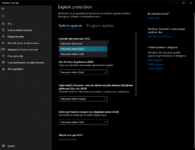
Dilerseniz direkt olarak kapatabilir veyahut programları istisna olarak ekleyip programlar için CFG'yi kapatabilirsiniz.

Seçim sizin, doğabilecek her türlü risk ve ihtimallerden siz sorumlusunuz.
Kayıt Defteri Ayarlamaları: Aslında, çok basit ve çok efektif ayarlamalardır kendileri. Bunları da lütfen kendi inisiyatifinizle yapınız. Yapmadan önce yedek almak isteyebilirsiniz, her ne kadar çok ekstra ayarlar olmasa da sorumlu sizsiniz. Windows tuşu + R kombinasyonuyla çalıştırı açtıktan sonra regedit komutuyla Kayıt Defteri Düzenleyicisi'ni açıyoruz. Aşağıdaki işlemleri uyguluyoruz:- HKEY_LOCAL_MACHINE\SOFTWARE\Microsoft\Windows NT\CurrentVersion\Multimedia\SystemProfile yolundaki NetworkThrottlingIndex kaydını ffffffff olarak değiştiriyoruz. Böylece, Windows'un ağ bant genişliğine koyduğu limiti kaldırıyoruz.
- HKEY_LOCAL_MACHINE\SOFTWARE\Microsoft\Windows NT\CurrentVersion\Multimedia\SystemProfile yolundaki SystemResponsiveness kaydını 00000000 olarak değiştiriyoruz. Windows genel uygulamaların ve bazı oyunların sistem kaynaklarının sadece %80'ini kullanmasına izin verir. Bu limiti kaldırıyoruz.
- HKEY_LOCAL_MACHINE\SOFTWARE\Microsoft\Windows NT\CurrentVersion\Multimedia\SystemProfile\Tasks\Games yolundaki GPU Priority kaydını 8 ve Priority kaydını 6 olarak değiştiriyoruz. Aynı şekilde, bu tarz uygulamaların önceliklerini de arttırıyoruz.
- HKEY_CURRENT_USER\System\GameConfigStore yoluna gidip yeni bir 32-Bit DWORD değeri oluşturup adını GameDVR_FSEBehavior yapıp değerini 2 yapıyoruz. Windows'un "Tam ekran iyileştirmeleri" adı altındaki uygulamaları maalesef ki vasat. Birazcık sıkıntılı olduğundan bu ayarı tamamen devre dışı bırakıp herhangi bir gecikmenin olmadığından, olmayacağından emin oluyoruz.


