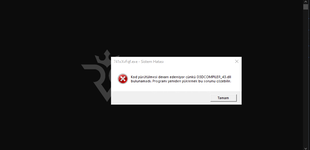
Salif32 add/Nexivon#8156 Super Member Katılım 26 Şub 2022 Konular 5 Mesajlar 157 Tepkime puanı 9 10 Nis 2022 #1 hileyi ilk defa test ediyorum başlata tıkladım ve boyle bır hata alıyorum ne yapmam lazım aynı hatayı alan varsa yardım edebilirmi Ekli dosyalar resim_2022-04-10_042941646.png 15.9 KB · Görüntüleme: 12
hileyi ilk defa test ediyorum başlata tıkladım ve boyle bır hata alıyorum ne yapmam lazım aynı hatayı alan varsa yardım edebilirmi
Çözüm xr4zz3rs 10 Nis 2022 https://www.microsoft.com/en-us/download/confirmation.aspx?id=35 Bunu indir aç, kur düzelecektir.
DuckyVAC DISCORD: D u c k y#3140 Legend Member Katılım 4 Mar 2022 Mesajlar 1,860 Çözümler 15 Tepkime puanı 274 Konum Berlin 10 Nis 2022 #2 Antivirüs Açıksa Kapat Ve Windows Sürümün Nedir? Oyla 0 Downvote
Salif32 add/Nexivon#8156 Super Member Katılım 26 Şub 2022 Konular 5 Mesajlar 157 Tepkime puanı 9 10 Nis 2022 #3 S A I K E' Alıntı: Antivirüs Açıksa Kapat Ve Windows Sürümün Nedir? Genişletmek için tıkla ... win 10 ve antı vurus kullanmıyorum Oyla 0 Downvote
S A I K E' Alıntı: Antivirüs Açıksa Kapat Ve Windows Sürümün Nedir? Genişletmek için tıkla ... win 10 ve antı vurus kullanmıyorum
DuckyVAC DISCORD: D u c k y#3140 Legend Member Katılım 4 Mar 2022 Mesajlar 1,860 Çözümler 15 Tepkime puanı 274 Konum Berlin 10 Nis 2022 #4 Salif32' Alıntı: win 10 ve antı vurus kullanmıyorum Genişletmek için tıkla ... Yöntem #1: System File Checker komutunu çalıştırın: Adım #1: Arama çubuğuna “cmd” yazın. Adım #2: Komut İstemi uygulamasını yönetici olarak çalıştırın. Adım #3: DISM.exe /Online /Cleanup-image /Restorehealth komutunu girin ve Enter’a basın. Adım #4: sfc /scannow komutunu girin ve Enter’a basın. Yöntem #2: DirectX güncellemesi yapın: Adım #1: Buradan Microsoft’un resmi indirme sayfasına ulaşın. Adım #2: Download butonuna basın ve kurulum sihirbazını indirin. Adım #3: dxwebsetup.exe’ye çift tıklayın ve kurulumu yapın. Adım #4: Bilgisayarınızı yeniden başlatın. Yöntem #3: Hata veren programı veya oyunu tekrar kurun: Adım #1: Denetim Masası’nı açın. Adım #2: Programlar sekmesinde Program kaldır seçeneğine tıklayın. Adım #3: Sorunlu programın üzerine tıklayın ve kaldır butonuna basın. Adım #4: Bilgisayarınızı yeniden başlatın. Adım #5: Kaldırdığınız program veya oyunu en baştan kurun. Yöntem #4: Geri Dönüşüm Kutusu’nda d3dcompiler_43.dll dosyasını arayın: Adım #1: Geri Dönüşüm Kutusu’nu açın. Adım #2: Sağ üstte bulunan arama çubuğunda d3dcompiler_43.dll araması yapın. Adım #3: d3dcompiler_43.dll dosyası bulunursa sağ tıklayın ve Geri Yükle butonuna basın. Adım #4: Silinen dosya eski konumuna geri dönecektir. Yöntem #5: Sistem geri yükleme yapın: Adım #1: Denetim Masası’nı açın. Adım #2: Sistem ve Güvenlik menüsüne girin. Adım #3: Sistem menüsüne girin. Adım #4: Soldan Sistem koruması seçeneğine tıklayın. Adım #5: Sistem Geri Yükleme… butonuna tıklayın. Adım #6: Adımları takip ederek Sistem geri yüklemeyi tamamlayın. Yöntem #6: d3dcompiler_43.dll dosyasını manuel olarak indirin: Adım #1: Buradan indirme sayfasına ulaşın. Adım #2: İndirdiğiniz d3dcompiler_43.dll dosyasını WinRaR’dan çıkartın. Adım #3: d3dcompiler_43.dll dosyasını C:\Windows\System32 klasörüne taşıyın. Adım #4: Bilgisayarınızı yeniden başlatın. Adım #5: Komut İstemi uygulamasını yönetici olarak çalıştırın. Adım #6: regsvr32 d3dcompiler_43.dll komutunu girin ve Enter’a basın. Bunların Hepsini Dene Sorun Çözülecektir. Oyla 0 Downvote
Salif32' Alıntı: win 10 ve antı vurus kullanmıyorum Genişletmek için tıkla ... Yöntem #1: System File Checker komutunu çalıştırın: Adım #1: Arama çubuğuna “cmd” yazın. Adım #2: Komut İstemi uygulamasını yönetici olarak çalıştırın. Adım #3: DISM.exe /Online /Cleanup-image /Restorehealth komutunu girin ve Enter’a basın. Adım #4: sfc /scannow komutunu girin ve Enter’a basın. Yöntem #2: DirectX güncellemesi yapın: Adım #1: Buradan Microsoft’un resmi indirme sayfasına ulaşın. Adım #2: Download butonuna basın ve kurulum sihirbazını indirin. Adım #3: dxwebsetup.exe’ye çift tıklayın ve kurulumu yapın. Adım #4: Bilgisayarınızı yeniden başlatın. Yöntem #3: Hata veren programı veya oyunu tekrar kurun: Adım #1: Denetim Masası’nı açın. Adım #2: Programlar sekmesinde Program kaldır seçeneğine tıklayın. Adım #3: Sorunlu programın üzerine tıklayın ve kaldır butonuna basın. Adım #4: Bilgisayarınızı yeniden başlatın. Adım #5: Kaldırdığınız program veya oyunu en baştan kurun. Yöntem #4: Geri Dönüşüm Kutusu’nda d3dcompiler_43.dll dosyasını arayın: Adım #1: Geri Dönüşüm Kutusu’nu açın. Adım #2: Sağ üstte bulunan arama çubuğunda d3dcompiler_43.dll araması yapın. Adım #3: d3dcompiler_43.dll dosyası bulunursa sağ tıklayın ve Geri Yükle butonuna basın. Adım #4: Silinen dosya eski konumuna geri dönecektir. Yöntem #5: Sistem geri yükleme yapın: Adım #1: Denetim Masası’nı açın. Adım #2: Sistem ve Güvenlik menüsüne girin. Adım #3: Sistem menüsüne girin. Adım #4: Soldan Sistem koruması seçeneğine tıklayın. Adım #5: Sistem Geri Yükleme… butonuna tıklayın. Adım #6: Adımları takip ederek Sistem geri yüklemeyi tamamlayın. Yöntem #6: d3dcompiler_43.dll dosyasını manuel olarak indirin: Adım #1: Buradan indirme sayfasına ulaşın. Adım #2: İndirdiğiniz d3dcompiler_43.dll dosyasını WinRaR’dan çıkartın. Adım #3: d3dcompiler_43.dll dosyasını C:\Windows\System32 klasörüne taşıyın. Adım #4: Bilgisayarınızı yeniden başlatın. Adım #5: Komut İstemi uygulamasını yönetici olarak çalıştırın. Adım #6: regsvr32 d3dcompiler_43.dll komutunu girin ve Enter’a basın. Bunların Hepsini Dene Sorun Çözülecektir.
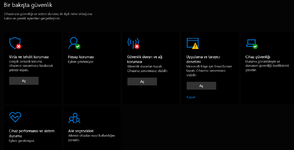
Salif32 add/Nexivon#8156 Super Member Katılım 26 Şub 2022 Konular 5 Mesajlar 157 Tepkime puanı 9 10 Nis 2022 #5 bütün güvenlikleri kapattım yinede aynı hatayı alıyorum acaba bı program yada dosyamı ındırmem gerekıyor ? Mesajlar sistem tarafından otomatik olarak birleştirildi: 10 Nis 2022 S A I K E' Alıntı: Yöntem #1: System File Checker komutunu çalıştırın: Adım #1: Arama çubuğuna “cmd” yazın. Adım #2: Komut İstemi uygulamasını yönetici olarak çalıştırın. Adım #3: DISM.exe /Online /Cleanup-image /Restorehealth komutunu girin ve Enter’a basın. Adım #4: sfc /scannow komutunu girin ve Enter’a basın. Yöntem #2: DirectX güncellemesi yapın: Adım #1: Buradan Microsoft’un resmi indirme sayfasına ulaşın. Adım #2: Download butonuna basın ve kurulum sihirbazını indirin. Adım #3: dxwebsetup.exe’ye çift tıklayın ve kurulumu yapın. Adım #4: Bilgisayarınızı yeniden başlatın. Yöntem #3: Hata veren programı veya oyunu tekrar kurun: Adım #1: Denetim Masası’nı açın. Adım #2: Programlar sekmesinde Program kaldır seçeneğine tıklayın. Adım #3: Sorunlu programın üzerine tıklayın ve kaldır butonuna basın. Adım #4: Bilgisayarınızı yeniden başlatın. Adım #5: Kaldırdığınız program veya oyunu en baştan kurun. Yöntem #4: Geri Dönüşüm Kutusu’nda d3dcompiler_43.dll dosyasını arayın: Adım #1: Geri Dönüşüm Kutusu’nu açın. Adım #2: Sağ üstte bulunan arama çubuğunda d3dcompiler_43.dll araması yapın. Adım #3: d3dcompiler_43.dll dosyası bulunursa sağ tıklayın ve Geri Yükle butonuna basın. Adım #4: Silinen dosya eski konumuna geri dönecektir. Yöntem #5: Sistem geri yükleme yapın: Adım #1: Denetim Masası’nı açın. Adım #2: Sistem ve Güvenlik menüsüne girin. Adım #3: Sistem menüsüne girin. Adım #4: Soldan Sistem koruması seçeneğine tıklayın. Adım #5: Sistem Geri Yükleme… butonuna tıklayın. Adım #6: Adımları takip ederek Sistem geri yüklemeyi tamamlayın. Yöntem #6: d3dcompiler_43.dll dosyasını manuel olarak indirin: Adım #1: Buradan indirme sayfasına ulaşın. Adım #2: İndirdiğiniz d3dcompiler_43.dll dosyasını WinRaR’dan çıkartın. Adım #3: d3dcompiler_43.dll dosyasını C:\Windows\System32 klasörüne taşıyın. Adım #4: Bilgisayarınızı yeniden başlatın. Adım #5: Komut İstemi uygulamasını yönetici olarak çalıştırın. Adım #6: regsvr32 d3dcompiler_43.dll komutunu girin ve Enter’a basın. Bunların Hepsini Dene Sorun Çözülecektir. Genişletmek için tıkla ... deniyeceğim Ekli dosyalar resim_2022-04-10_045358263.png 39.8 KB · Görüntüleme: 3 Oyla 0 Downvote
bütün güvenlikleri kapattım yinede aynı hatayı alıyorum acaba bı program yada dosyamı ındırmem gerekıyor ? Mesajlar sistem tarafından otomatik olarak birleştirildi: 10 Nis 2022 S A I K E' Alıntı: Yöntem #1: System File Checker komutunu çalıştırın: Adım #1: Arama çubuğuna “cmd” yazın. Adım #2: Komut İstemi uygulamasını yönetici olarak çalıştırın. Adım #3: DISM.exe /Online /Cleanup-image /Restorehealth komutunu girin ve Enter’a basın. Adım #4: sfc /scannow komutunu girin ve Enter’a basın. Yöntem #2: DirectX güncellemesi yapın: Adım #1: Buradan Microsoft’un resmi indirme sayfasına ulaşın. Adım #2: Download butonuna basın ve kurulum sihirbazını indirin. Adım #3: dxwebsetup.exe’ye çift tıklayın ve kurulumu yapın. Adım #4: Bilgisayarınızı yeniden başlatın. Yöntem #3: Hata veren programı veya oyunu tekrar kurun: Adım #1: Denetim Masası’nı açın. Adım #2: Programlar sekmesinde Program kaldır seçeneğine tıklayın. Adım #3: Sorunlu programın üzerine tıklayın ve kaldır butonuna basın. Adım #4: Bilgisayarınızı yeniden başlatın. Adım #5: Kaldırdığınız program veya oyunu en baştan kurun. Yöntem #4: Geri Dönüşüm Kutusu’nda d3dcompiler_43.dll dosyasını arayın: Adım #1: Geri Dönüşüm Kutusu’nu açın. Adım #2: Sağ üstte bulunan arama çubuğunda d3dcompiler_43.dll araması yapın. Adım #3: d3dcompiler_43.dll dosyası bulunursa sağ tıklayın ve Geri Yükle butonuna basın. Adım #4: Silinen dosya eski konumuna geri dönecektir. Yöntem #5: Sistem geri yükleme yapın: Adım #1: Denetim Masası’nı açın. Adım #2: Sistem ve Güvenlik menüsüne girin. Adım #3: Sistem menüsüne girin. Adım #4: Soldan Sistem koruması seçeneğine tıklayın. Adım #5: Sistem Geri Yükleme… butonuna tıklayın. Adım #6: Adımları takip ederek Sistem geri yüklemeyi tamamlayın. Yöntem #6: d3dcompiler_43.dll dosyasını manuel olarak indirin: Adım #1: Buradan indirme sayfasına ulaşın. Adım #2: İndirdiğiniz d3dcompiler_43.dll dosyasını WinRaR’dan çıkartın. Adım #3: d3dcompiler_43.dll dosyasını C:\Windows\System32 klasörüne taşıyın. Adım #4: Bilgisayarınızı yeniden başlatın. Adım #5: Komut İstemi uygulamasını yönetici olarak çalıştırın. Adım #6: regsvr32 d3dcompiler_43.dll komutunu girin ve Enter’a basın. Bunların Hepsini Dene Sorun Çözülecektir. Genişletmek için tıkla ... deniyeceğim
DuckyVAC DISCORD: D u c k y#3140 Legend Member Katılım 4 Mar 2022 Mesajlar 1,860 Çözümler 15 Tepkime puanı 274 Konum Berlin 10 Nis 2022 #6 Salif32' Alıntı: bütün güvenlikleri kapattım yinede aynı hatayı alıyorum acaba bı program yada dosyamı ındırmem gerekıyor ? Genişletmek için tıkla ... Dediklerimi Yap Yukarda Belirttim. Oyla 0 Downvote
Salif32' Alıntı: bütün güvenlikleri kapattım yinede aynı hatayı alıyorum acaba bı program yada dosyamı ındırmem gerekıyor ? Genişletmek için tıkla ... Dediklerimi Yap Yukarda Belirttim.
A Acantha Active Member Katılım 25 Ara 2021 Mesajlar 20 Tepkime puanı 0 10 Nis 2022 #7 windows defender açık olabilir Oyla 0 Downvote
xr4zz3rs Banned Member Katılım 12 Eki 2019 Konular 17 Mesajlar 742 Çözümler 74 Tepkime puanı 10,541 Konum MmUnmapLockedPages Web sitesi realitycheats.com 10 Nis 2022 #8 https://www.microsoft.com/en-us/download/confirmation.aspx?id=35 Bunu indir aç, kur düzelecektir. Oyla 0 Downvote Çözüm
A Ahmet Altug Banned Member Katılım 6 Nis 2022 Konular 1 Mesajlar 190 Tepkime puanı 4 10 Nis 2022 #9 Virüs ve güvenlik duvarını kapat olur belki Oyla 0 Downvote