

iwystic
Veteran


Makalemiz access ile veritabanı bağlantısı yapmaktır. Bağlantıyı yapmak için Office programlarından access'e sahip olmalısınız. Bu konuda Visual Studio 2015 Community Access 2016 Kullanılmıştır.

İlk olarak accessi açalım.
Böyle bir ekran ile karşılaşacaksınız:
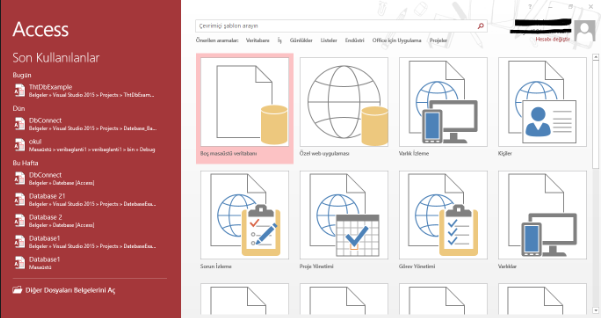
Boş masaüstü veritabanı'na basıp veritabanı ismimizi oluşturuyoruz.

Ben ThtdbExample adında veritabanı(datebase) ismini oluşturdum. Şimdi sıra tablo(tables) isim vermeye geldi.

Yuvarlak içine aldığımız yerde (tabii ki sizde tablo1 yazacaktır.) Üstüne gelip sağ tık ile tasarım görünümü yazısına tıklayıp tablo adını belirliyoruz. Ben ogrencı yaptım. Karşımıza çıkan sütunları(column) dolduracağız. Bunlar tablonun içindeki sütunlardır.

Böyle dolduruyoruz. Size kalmış bir şeydir. Burdaki örnekler, ThtdbExample adlı databasenin ogrencı tablosunun ogr_no, ogr_adsoyad, ogr_snf sütunlarına göre anlatılacaktır. Sütunları doldurduktan sonra sağ kısımda bulunan tabloya basıp sağ tık ve kayıt ediyoruz. Artık sütunları ekledik. Son olarak veri eklemek kaldı.
Üst kısımda tablo adınız yazmaktadır. Oradan da kayıt edebilirsiniz. Üst kısımda bulunan (tablo isminiz) sağ tık yapıp sütun düzenleme yerinden çıkalım ve sağ kısımda bulunan ogrencı (tablo adınız) yazan yere çift tıklayalım.
Böyle bir ekran ile karşılaşacaksınız.

Buradan isterseniz veri ekleyebilirsiniz. Buradaki kimlik, ID olmaktadır ve veri eklendiğinde otomatik artmaktadır. Daha detaylı access anlatmak istemiyorum. Konu çok uzayacak. Buraya kadar temel access mantığını kavranmış bulunmaktasınız. Artık veritabanınız hazırdır. Visual Studio'yu açıp yeni form, proje oluşturalım.
Resimde görüldüğü şekilde Toolbox'dan araçlarımızı yerleştirelim.

+ 12 label
+ 4 buton
+ 4 Panel
+ 1 Datagridview
Artık form alanımızı oluşturduk. Datagridview veritabanınızda bulunan sütunları listelemeye yarayan araçtır. Paneller ise düzgün ve hizalı görünmesi için koydum.

Veritabanı Bağlantısı Kurma

Form alanımızın kod penceresini açalım.
Yani projenin bulunduğu yerin bin/debug içine atıyoruz. Benimki burada olduğu için ben buraya attım.
Artık her şey hazır. Veritabanı bağlantısı yapalım.
İlk olarak using System.Data.OleDb; sınıfını ekleyelim.
OleDbConnection access veritabanı bağlantısı yapmak için kullanılır. Bağlan adındaki değişkene veritabanı bağlantısını aktarıyoruz.
Buradaki kod genelde ya ezberlenir ya da Server Explorer kısmından kopyalanır. Burada sadece ThtDbExample.accdb kısmını değiştirmelisiniz. Bu sizin Datebase isminizdir. Evet, veritabanı bağlantısı yapmış bulunmaktayız.

Artık veri ekleme (insert), silme (delete), güncelleme (update) ve arama gibi işlemler yapabiliriz.
İlk olarak accessi açalım.
Böyle bir ekran ile karşılaşacaksınız:
Boş masaüstü veritabanı'na basıp veritabanı ismimizi oluşturuyoruz.
Ben ThtdbExample adında veritabanı(datebase) ismini oluşturdum. Şimdi sıra tablo(tables) isim vermeye geldi.
Yuvarlak içine aldığımız yerde (tabii ki sizde tablo1 yazacaktır.) Üstüne gelip sağ tık ile tasarım görünümü yazısına tıklayıp tablo adını belirliyoruz. Ben ogrencı yaptım. Karşımıza çıkan sütunları(column) dolduracağız. Bunlar tablonun içindeki sütunlardır.
Böyle dolduruyoruz. Size kalmış bir şeydir. Burdaki örnekler, ThtdbExample adlı databasenin ogrencı tablosunun ogr_no, ogr_adsoyad, ogr_snf sütunlarına göre anlatılacaktır. Sütunları doldurduktan sonra sağ kısımda bulunan tabloya basıp sağ tık ve kayıt ediyoruz. Artık sütunları ekledik. Son olarak veri eklemek kaldı.
Üst kısımda tablo adınız yazmaktadır. Oradan da kayıt edebilirsiniz. Üst kısımda bulunan (tablo isminiz) sağ tık yapıp sütun düzenleme yerinden çıkalım ve sağ kısımda bulunan ogrencı (tablo adınız) yazan yere çift tıklayalım.
Böyle bir ekran ile karşılaşacaksınız.
Buradan isterseniz veri ekleyebilirsiniz. Buradaki kimlik, ID olmaktadır ve veri eklendiğinde otomatik artmaktadır. Daha detaylı access anlatmak istemiyorum. Konu çok uzayacak. Buraya kadar temel access mantığını kavranmış bulunmaktasınız. Artık veritabanınız hazırdır. Visual Studio'yu açıp yeni form, proje oluşturalım.
Resimde görüldüğü şekilde Toolbox'dan araçlarımızı yerleştirelim.
+ 12 label
+ 4 buton
+ 4 Panel
+ 1 Datagridview
Artık form alanımızı oluşturduk. Datagridview veritabanınızda bulunan sütunları listelemeye yarayan araçtır. Paneller ise düzgün ve hizalı görünmesi için koydum.
Veritabanı Bağlantısı Kurma
Form alanımızın kod penceresini açalım.
Kod:
Belgeler\Visual Studio 2019\Projects\ThtDbExample\ThtDbExample\bin\DebugYani projenin bulunduğu yerin bin/debug içine atıyoruz. Benimki burada olduğu için ben buraya attım.
Artık her şey hazır. Veritabanı bağlantısı yapalım.
İlk olarak using System.Data.OleDb; sınıfını ekleyelim.
OleDbConnection access veritabanı bağlantısı yapmak için kullanılır. Bağlan adındaki değişkene veritabanı bağlantısını aktarıyoruz.
Kod:
OleDbConnection("Provider=Microsoft.ACE.OLEDB.12.0;Data Source=ThtDbExample.accdb"Buradaki kod genelde ya ezberlenir ya da Server Explorer kısmından kopyalanır. Burada sadece ThtDbExample.accdb kısmını değiştirmelisiniz. Bu sizin Datebase isminizdir. Evet, veritabanı bağlantısı yapmış bulunmaktayız.
Artık veri ekleme (insert), silme (delete), güncelleme (update) ve arama gibi işlemler yapabiliriz.


