


Herkese Merhabalar. Bugün Sizlere En Basic kurulum Yolunu Anlatacağım. Yapılabilecek En Kolay Yöntem Olabilir. Bu işlem İçin Gerekenler;
1= Oracle VM VirtualBox
2= KaliLinux İşletim Sistemi
Ben Sanal Makine kullanarak yaptım. O şekilde anlatacağım.
1= Oracle VM VirtualBox
Öncelikle Oracle VM VirtualBox uygulamasını indirmemiz lazım. Kendi web sitesi üzerinden indirebilirsiniz. Buraya dokunarak orjinal siteye ulaşabilirsiniz.
2= KaliLinux İşletim Sistemi
Uygulamayı Kurduktan sonra KaliLinux Dosyasını indirmemiz lazım. Kolay Kurulum için daha rahat ve sorunsuz bir seçenek. Vereceğim linke tıklayarak orjinal KaliLinux sitesinden ulaşabilirsiniz.
Buraya Tıklayarak KaliLinux Orjinal sitesine Gidebilirsiniz. Gelen Seçeneklerde Eğer işletim sisteminiz 32 Bit ise üst tarafta 32 bit seçeneğini seçerek devam edebilirsiniz. Seçenekler Arasında bulunan VirtualBox
seçeneğini indiriyoruz.
1. Aşama
Kali Kurulum
İndirdiğimiz "kali-linux-2022.3-virtualbox-amd.." Rar dosyasını Masaüstüne Çekip Rardan Çıkartıyoruz. Çıkarttığımız dosyanın içine giriyoruz. " kali-linux-2022.3-virtualbox-amd64.vdi " adlı dosyaya sağ tık yapıyoruz birlikte aç diyoruz
ekrana Virtual Box geldiyse seçiyoruz Gelmediyse Diğer Uygulamalara Gözat Diyoruz. Çıkan Seçenekler arasında yine yoksa masaüstünden seç seçeneği ile VirtualBox'u seçiyoruz. Ve Başlatıyoruz.
2. Aşama
Ayarların Yapılması
Dosya Yazan Kısımda Tercihler Sekmesine Tıklıyoruz. Açılan Pencerede Ağ Sekmesini Açıyoruz.
Sağ tarafta En üst kısımdaki NAT AĞI EKLEME butonuna tıklıyoruz. Aşşağıda Mevcut.
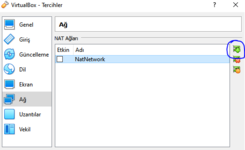
Tik Otomatik Eklenmez İse Tiki Açık Konuma getiriyoruz. Ve Pencereyi Kapatıyoruz.
KaliLinux Yazan Yere 1 kere tıklıyoruz ve sağ çaprazında ayarlar kısmına tıklıyoruz. Ağ sekmesine gelip NAT AĞI 'na Çeviriyoruz.
ve tamam a basıyoruz.
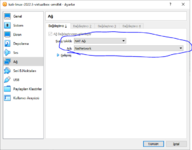
isteğe bağlı
Gelip Kişisel Ayarlarınızı Yapabilirsiniz.
UYARI!! Giriş Yaparken İngilizce Duyarlı Olduğu İçin İ harfini Kabul Etmeyecektir. İ yazılması için ı Yazmanız gerekmektedir.
Kullanıcı Adı ) kali
Şifre ) kali
Hata Ve Problem İçin Bana Discord Üzerinden Ulaşabilirsiniz
ThePASHA#2915
İnstagram
l_mehmetali_
1= Oracle VM VirtualBox
2= KaliLinux İşletim Sistemi
Ben Sanal Makine kullanarak yaptım. O şekilde anlatacağım.
1= Oracle VM VirtualBox
Öncelikle Oracle VM VirtualBox uygulamasını indirmemiz lazım. Kendi web sitesi üzerinden indirebilirsiniz. Buraya dokunarak orjinal siteye ulaşabilirsiniz.
2= KaliLinux İşletim Sistemi
Uygulamayı Kurduktan sonra KaliLinux Dosyasını indirmemiz lazım. Kolay Kurulum için daha rahat ve sorunsuz bir seçenek. Vereceğim linke tıklayarak orjinal KaliLinux sitesinden ulaşabilirsiniz.
Buraya Tıklayarak KaliLinux Orjinal sitesine Gidebilirsiniz. Gelen Seçeneklerde Eğer işletim sisteminiz 32 Bit ise üst tarafta 32 bit seçeneğini seçerek devam edebilirsiniz. Seçenekler Arasında bulunan VirtualBox
seçeneğini indiriyoruz.
1. Aşama
Kali Kurulum
İndirdiğimiz "kali-linux-2022.3-virtualbox-amd.." Rar dosyasını Masaüstüne Çekip Rardan Çıkartıyoruz. Çıkarttığımız dosyanın içine giriyoruz. " kali-linux-2022.3-virtualbox-amd64.vdi " adlı dosyaya sağ tık yapıyoruz birlikte aç diyoruz
ekrana Virtual Box geldiyse seçiyoruz Gelmediyse Diğer Uygulamalara Gözat Diyoruz. Çıkan Seçenekler arasında yine yoksa masaüstünden seç seçeneği ile VirtualBox'u seçiyoruz. Ve Başlatıyoruz.
2. Aşama
Ayarların Yapılması
Dosya Yazan Kısımda Tercihler Sekmesine Tıklıyoruz. Açılan Pencerede Ağ Sekmesini Açıyoruz.
Sağ tarafta En üst kısımdaki NAT AĞI EKLEME butonuna tıklıyoruz. Aşşağıda Mevcut.
Tik Otomatik Eklenmez İse Tiki Açık Konuma getiriyoruz. Ve Pencereyi Kapatıyoruz.
KaliLinux Yazan Yere 1 kere tıklıyoruz ve sağ çaprazında ayarlar kısmına tıklıyoruz. Ağ sekmesine gelip NAT AĞI 'na Çeviriyoruz.
ve tamam a basıyoruz.
isteğe bağlı
Gelip Kişisel Ayarlarınızı Yapabilirsiniz.
UYARI!! Giriş Yaparken İngilizce Duyarlı Olduğu İçin İ harfini Kabul Etmeyecektir. İ yazılması için ı Yazmanız gerekmektedir.
Kullanıcı Adı ) kali
Şifre ) kali
Hata Ve Problem İçin Bana Discord Üzerinden Ulaşabilirsiniz
ThePASHA#2915
l_mehmetali_


