- Katılım
- 2 Şub 2020
- Konular
- 114
- Mesajlar
- 1,923
- Çözümler
- 3
- Tepkime puanı
- 1,203
- Konum
- Tahiti
- Web sitesi
- realitycheats.com
- RC Point
- 0


Merhaba arkadaşlar,
Bu konumuzda birkaç Windows 10 işletim sistemine sahip kullanıcılarımızın arama çubuğu "Windows Search" tıklattığı zaman yazmadığı gözlenmiştir.
Bu soruna ilişkin sizler için 2 çözüm önerisi ve 1 video paylaşacağım.
1.Hizmetlerden Görev Zamanlayıcı otomatik konumda çalışması halinde hiçbir şekilde müdahale edememek.
2.Başlat > Çalıştır komutuna girilmesi gereken konumu girmek.
3.Bunlar da işe yaramaz ise ek olarak çözüm yönetimi videonun altında sizlerle paylaşıyorum.
Yukardaki 3 işlem sorununuzu çözmeye yaramıyorsa bu kesin olarak sizin sorununuzu çözeceğinden gayet eminim.
Başlat > Çalıştır ekranına regedit yazıp açıyoruz.

Açılan ekranda adres satırına şu komutu yazarak gidiyoruz , gitmezse sol taraftaki panelden tıklayarak gidiyoruz.
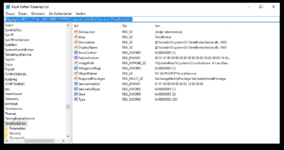
Komuta gittiğimizde şu ekran bizi karşılayacaktır.Buradan da Start anahtarını sağ kısımdan buluyoruz.
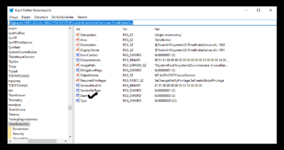
Çift tıklayarak açıyoruz ve hangi değer ise o değeri "3" değeri girerek değiştiriyoruz ve kişisel bilgisayarımızı yeniden başlatıyoruz. (Alt + F4 veya başlat düğmesinden başlatabiliriz.)
İyi forumlar arkadaşlar.